入门实操 / 图像与短视频
CUP 工作站使用教程
用一张苔石照片做横版配图,再试一条竖屏短片。已经有视频任务时,可以从原任务取回素材和设置,只改一个镜头来比较效果。
离线阅读 下载教程包(约 8 MB)。解压后可打开 Word 或网页版,三段录屏和两份练习素材都在包内。
登录自己的 CUP 账号,打开「工作站」。三段带字幕的录屏来自本地 CUP 工作站。账号、模型目录和生成中记录为演示数据,操作停在付费提交前。实操时以账号页面显示的模型、可选规格和积分为准。
02 / 图片创作
做一张横版配图
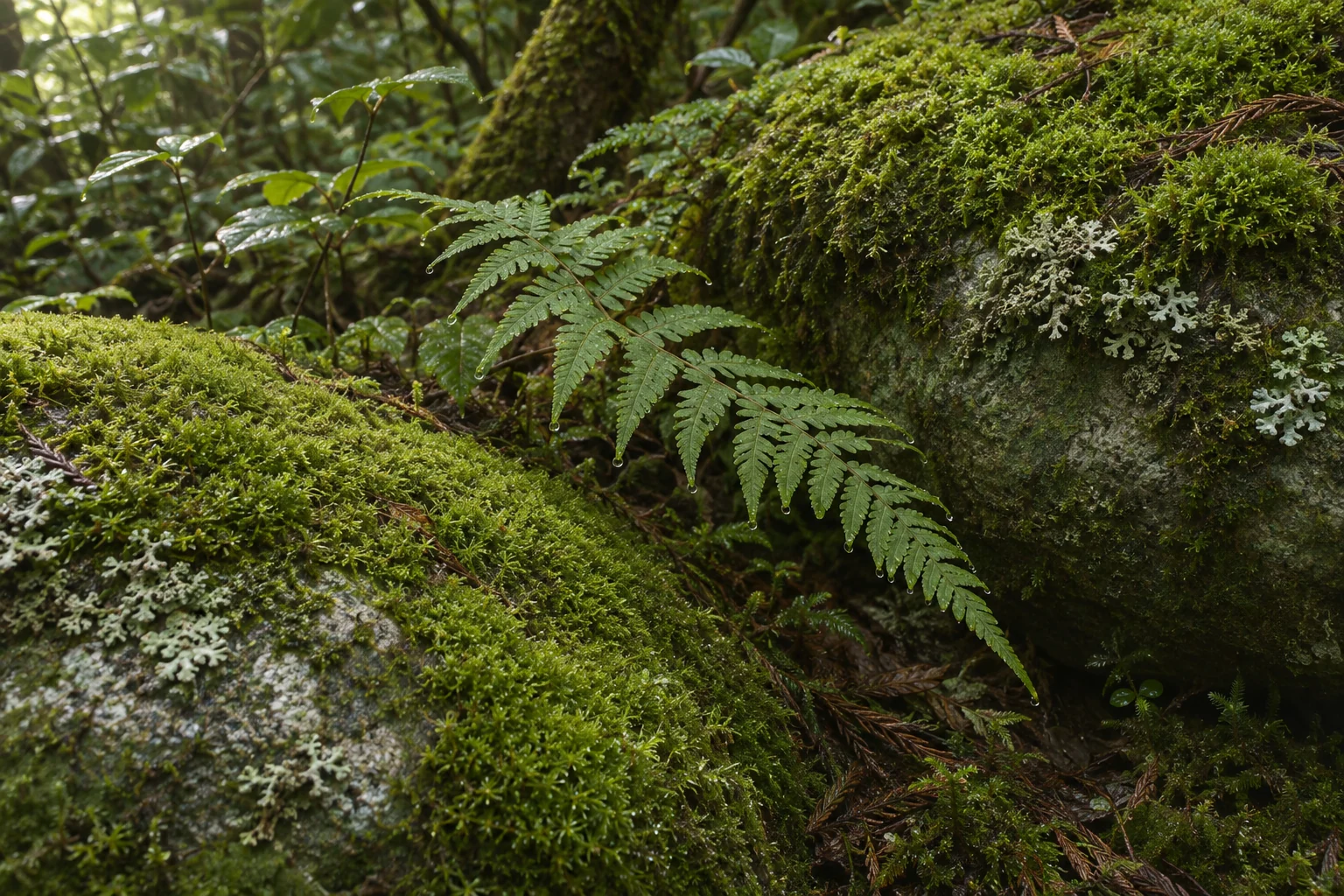
目标是保留原图的苔藓纹理,同时给右侧的文章标题留出空白。
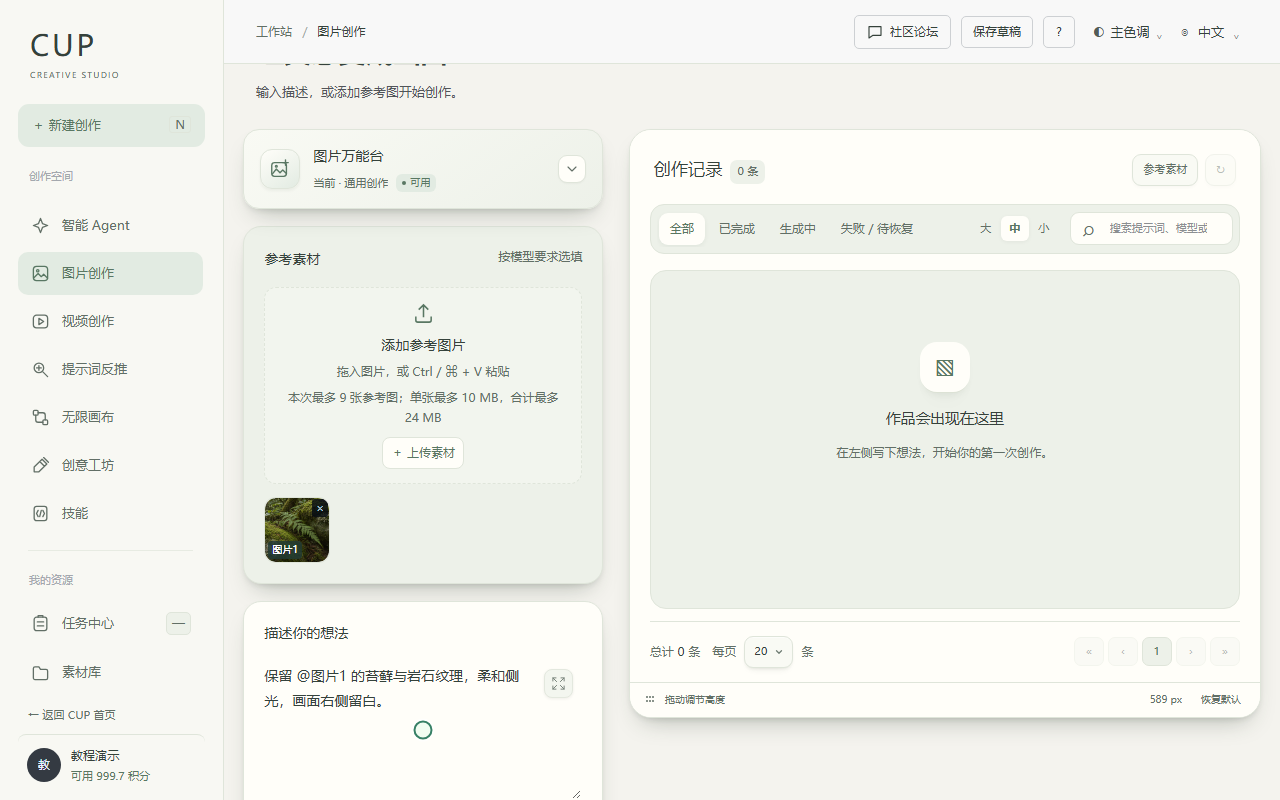
- 从左侧进入图片创作。选择支持参考图的可用模型,在「参考素材」上传刚下载的苔石图片。
- 等缩略图出现,认准它的编号「图片1」。在「描述你的想法」里输入下面的文字。
- 在「模型与参数」把「画面比例」选为 16:9,生成数量先选 1。核对「生成图片」按钮上的预计积分,准备好再提交。
- 提交后到「创作记录」找刚才的任务。完成后打开原图,检查右侧能否放下标题,以及苔藓纹理是否清晰;需要接着做视频时,先下载选中的图。
图片提示词
保留 @图片1 的苔藓与岩石纹理,柔和侧光,画面右侧留白。
对照截图 · 素材和提示词放在哪里
03 / 视频创作
把配图做成竖屏视频
适合第一次做图生视频。手里有上一课下载的成图即可开始,也可以直接用练习图片。
- 进入视频创作,先选能接收图片的模型,再上传成图。若想让镜头借鉴练习视频,先看当前模型的「最多参考」是否允许视频,再添加「蕨间微风.mp4」。
- 写清镜头从哪里开始、怎样移动、停在哪里。下面的单图写法只需一张图。
- 竖屏选 9:16。原图是横版,先想清楚哪个主体要留在竖幅中央。选择模型提供的短时长与分辨率,核对提交积分,再点「生成视频」。
- 打开「创作记录」里的成片。先看第一帧有没有切掉主体,再看推近时纹理是否跳动。第二版只改一项,方便判断哪一处调整有效。
单图视频提示词
以 @图片1 中的苔石为主体。第一秒保持静止,再缓慢向前推近,最后停在中央的苔藓纹理上。自然侧光,镜头平稳。
播放练习视频 · 查看参考节奏
这是随教程提供的参考片段,实际生成结果请在自己的创作记录里预览。
04 / 任务中心
复用一条生成中的视频
第一版还在排队,你想再试一个慢镜头。找到刚才的原任务,就能把参考文件和参数带回创作区。
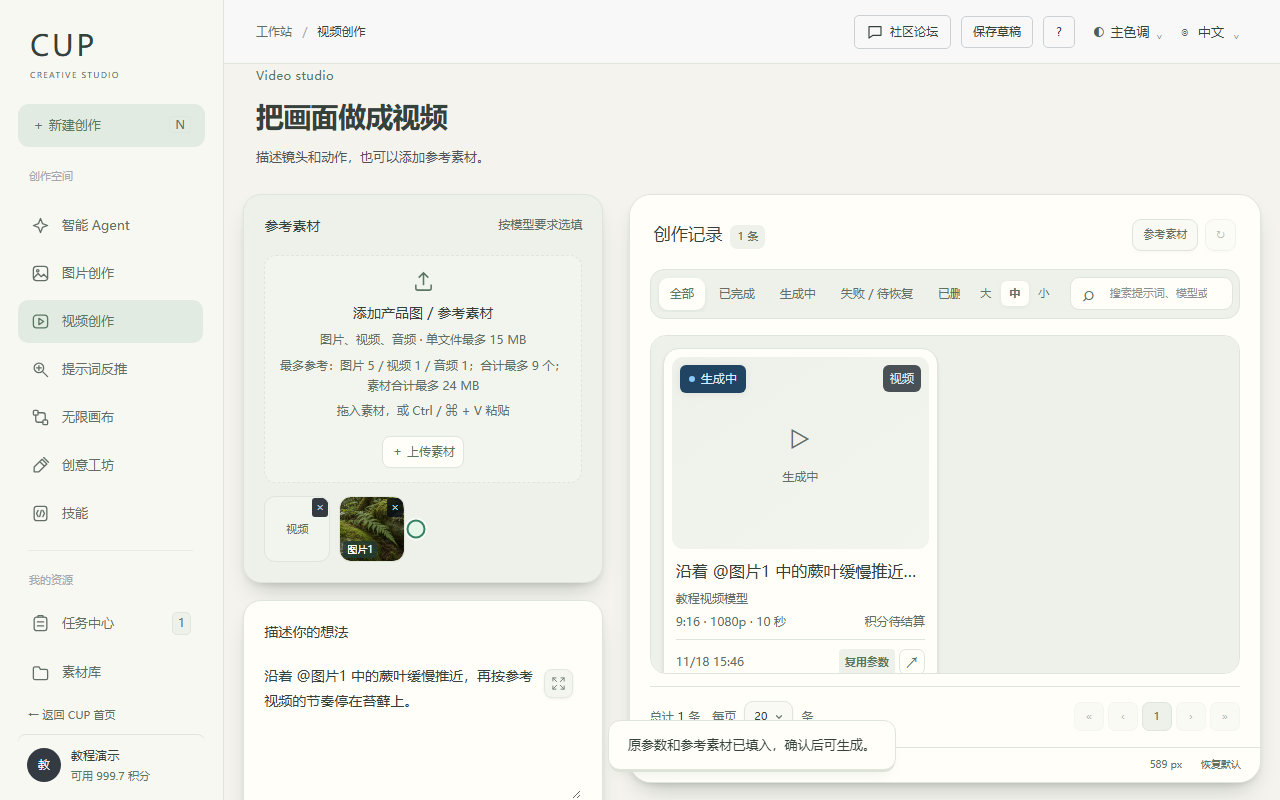
- 进入任务中心,按提交时间和提示词找到原视频,点明细 → 在创作页打开 → 复用全部参数。如果已经在视频创作页,也可点原卡片上的「复用参数」。
- 先看参考素材区。演示中原视频和苔石图片都回来了,原提示词仍引用「@图片1」。再核对模型、9:16、10 秒、1080p 与原任务一致。
- 只把提示词里的「缓慢推近」改为「固定机位」。点复用只把内容填回表单;要生成第二版,再核对积分并点「生成视频」。
实录中的原提示词
沿着 @图片1 中的蕨叶缓慢推近,再按参考视频的节奏停在苔藓上。
对照截图 · 两份素材和输出规格
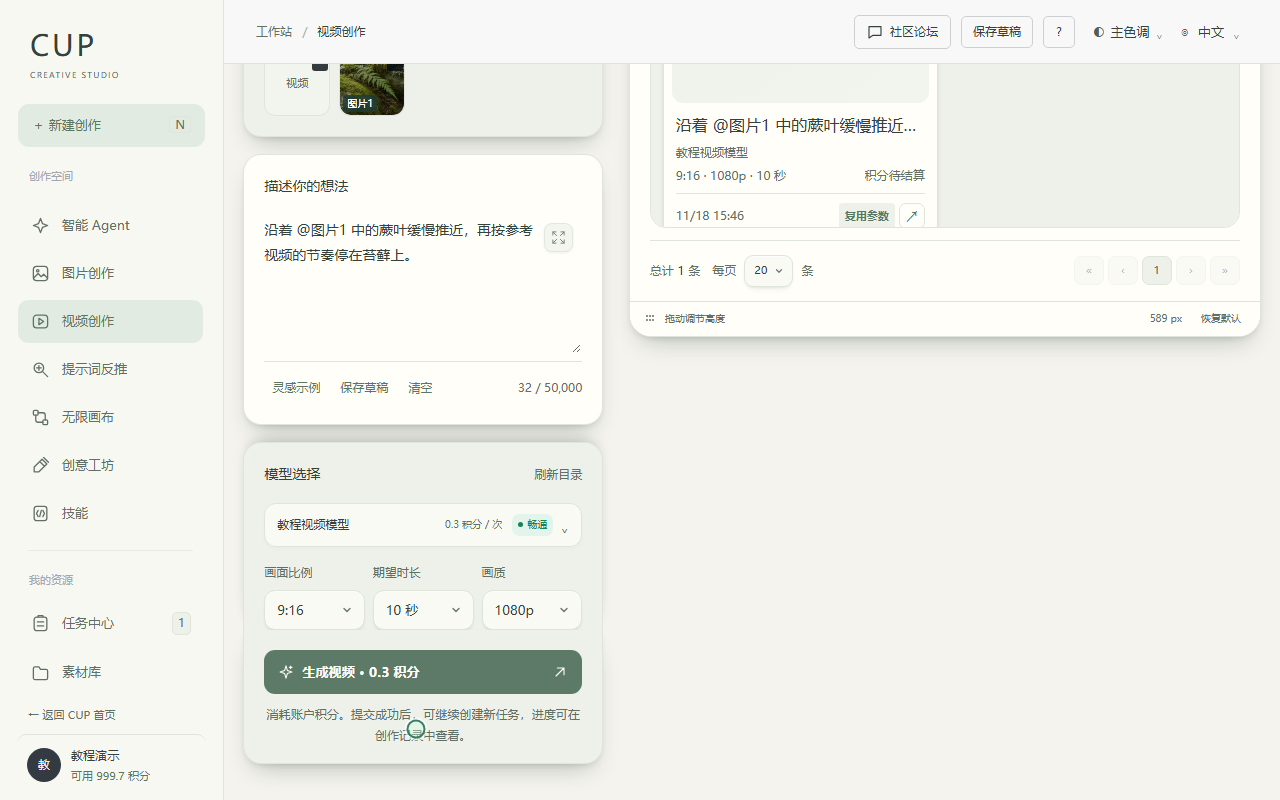
提示有参考素材无法恢复时,先记下缺哪份。选择「仅复用参数」会清空当前参考素材,接着需要重新上传并复核图片编号。
05 / 查任务
查进度和失败原因
在「任务中心」用提交时间、任务类型和提示词找到同一条记录。先看任务状态,再决定是否发起下一条。
对照截图 · 任务编号和明细入口
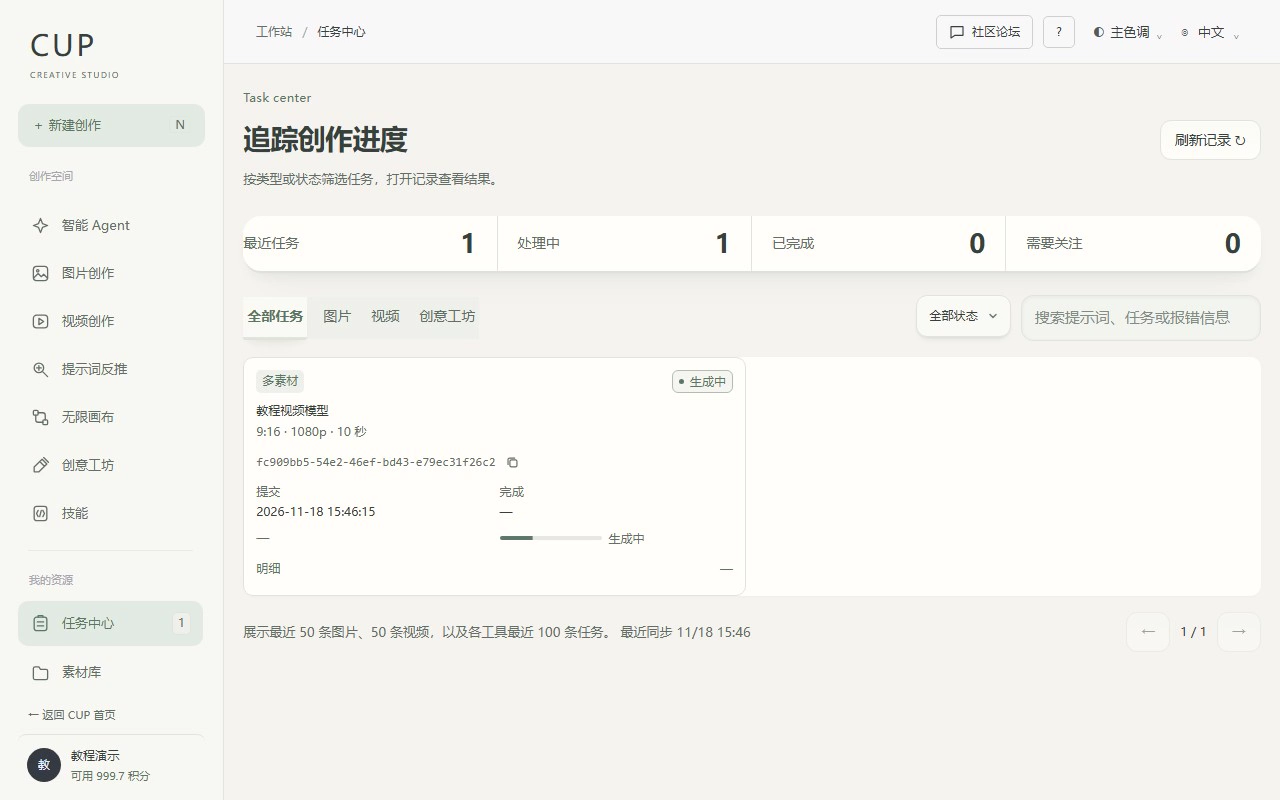
- 一直显示「正在确认原任务」
- 先到任务中心点「刷新记录」。已经有对应记录,就在「明细」里跟踪原任务;保存它的任务 ID,避免再次点击生成造成重复提交。
- 状态是「生成失败」
- 点失败记录旁的「查看说明」,读「报错信息」和错误码。如果明确提示某个参考素材、格式或参数有问题,回创作页只修正那一项。需要协助时附上任务 ID、提交时间和完整报错。
- 只看到了 generation_failed
- 这是通用失败码。若说明只有「渠道错误」,目前能确认到渠道报告失败;素材违规、参数不支持等更细原因,要以上游对这条任务的回执为准。
- 失败后想确认积分
- 查看同一任务的费用和结算状态。「已释放预留」表示这条任务的预留已解除。积分仍有疑问时,可带任务 ID 到「账户与积分」核对。
06 / 无限画布
用画布复刻镜头节奏
想沿用一段短片的运镜和节奏,并换成自己的产品时,可以把这几步放进同一个画布。
无限画布 → 爆款一键复刻 → 使用模板
- 在「对标视频」上传自己可以使用的 MP4,或粘贴支持的分享链接并点「提取视频」。可用本课的「蕨间微风.mp4」试一遍上传。确认预览能播放。
- 在「视频提示词反推」检查分析要求。拿到反推结果后,读一遍镜头和动作,把对标视频里的商品名、场景和卖点换成自己的;需要对照外观时再附产品图。
- 选择视频模型及输出规格,按页面报价核对反推与生成费用,再点「开始 / 继续复刻」。需要中断时点「暂停后续步骤」;已提交的步骤仍会运行。
对照截图 · 左侧设置与五个流程节点
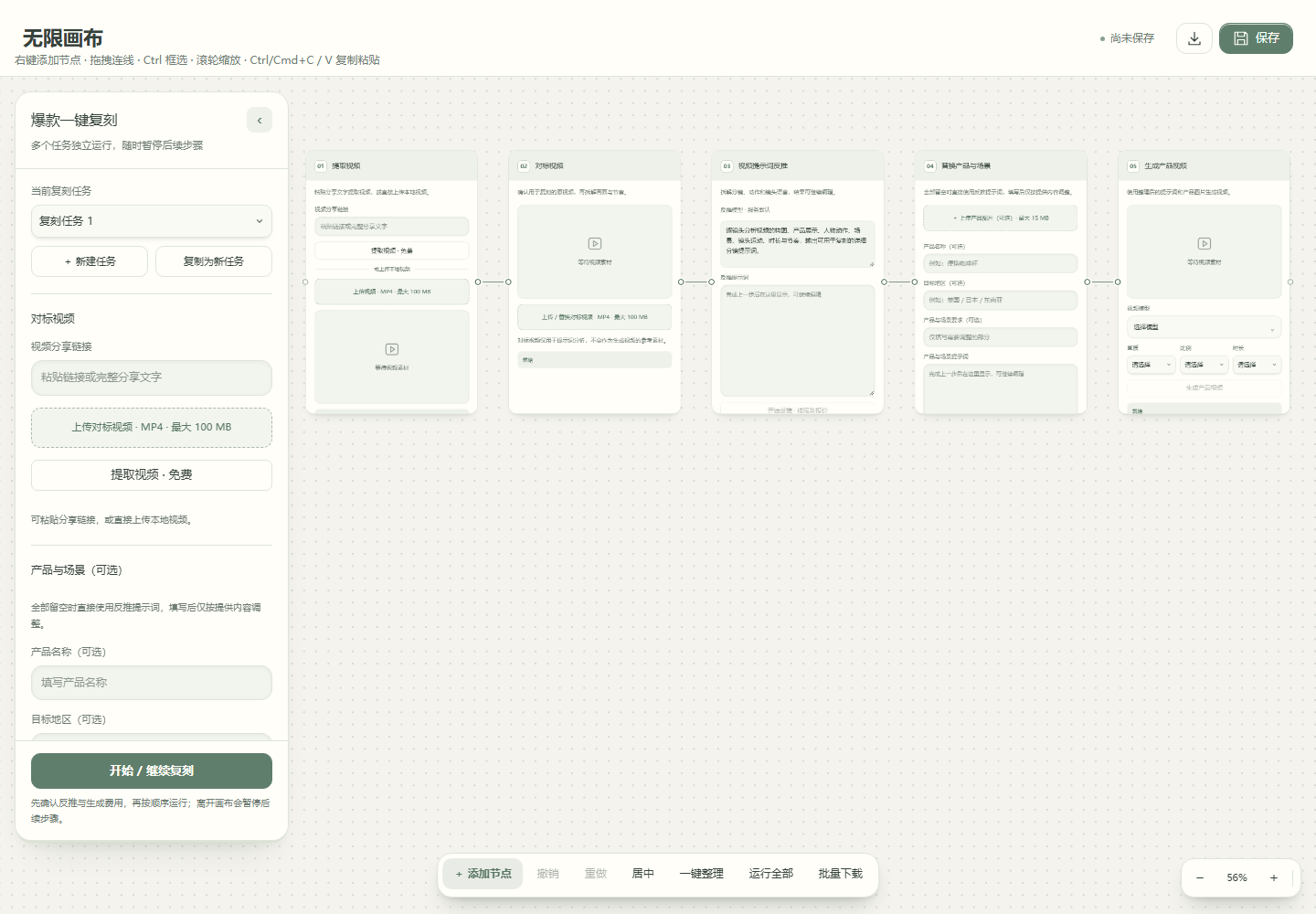
第一次练习,做到对标视频能预览、产品要求已填就可以先保存画布。准备投入积分时,再继续后续步骤。
CUP 工作站使用教程 · 2026 年 11 月版